Laden Sie die beste Android-Emoji-Tastatur herunter, um Ihr Tipperlebnis zu verbessern.
Warum sollten Sie sich für die TouchPal Emoji-Tastatur entscheiden?
TouchPal Emoji Keyboard ist eine kostenlose Tastatur für Android-Telefone, mit der Sie schnell und bequem über 800 Emojis, Emoticons, Smileys und Textflächen eingeben können, anpassbare Tastaturthemen unterstützt, die beste Vorhersage für das nächste Wort liefert und vieles mehr.
TouchPal – die Emoticon-Tastatur Nr. 1 für Mobiltelefone:
– Gewinner des Mobile Innovation Global Award
- 300 Millionen Benutzer weltweit nutzen unsere Emoticon-Sammlung und erstellen ihre eigenen Tastaturthemen.
Highlights von TouchPal:
- Das beste Feature von TouchPal ist seine Vorhersagetechnologie. Benutzer tippen schneller, wenn sie TouchPal verwenden, und stellen fest, dass es ihre Wörter auch schnell lernt.
- Geben Sie Emoji, Emoticon und Smiley überall bequem ein, z. B. als Nachricht, SMS, E-Mail, Notiz, Kontakt oder SMS.
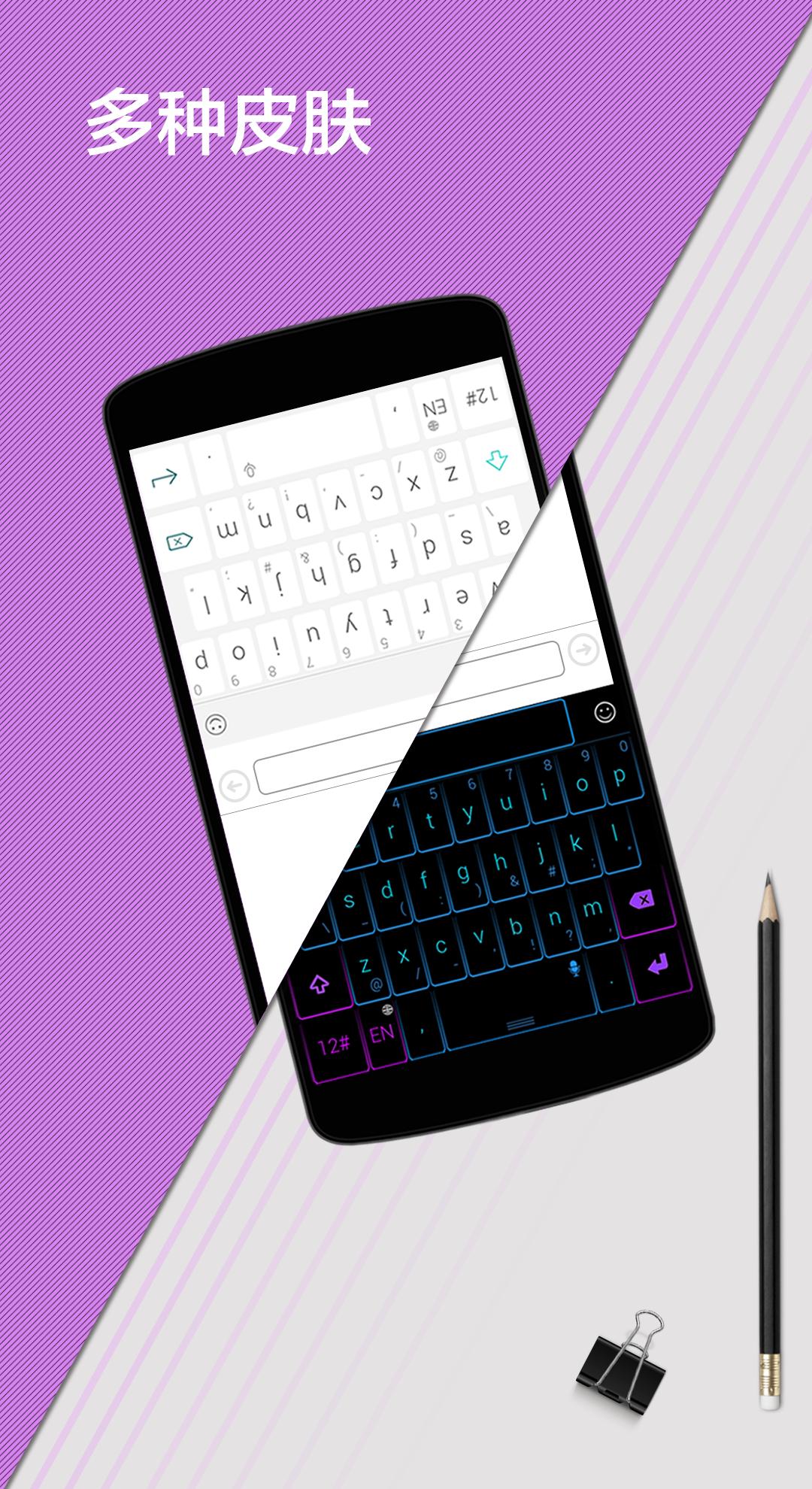
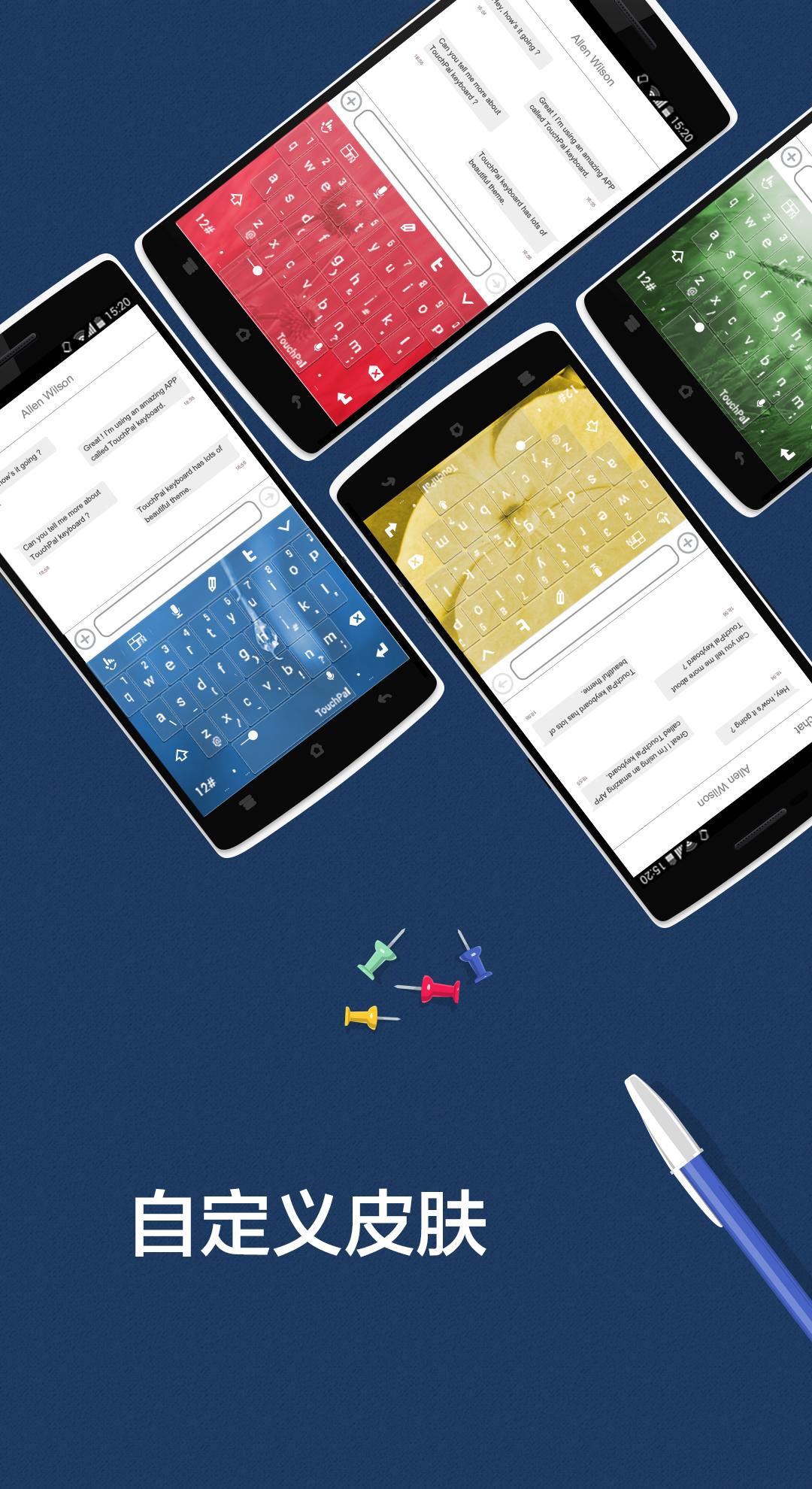
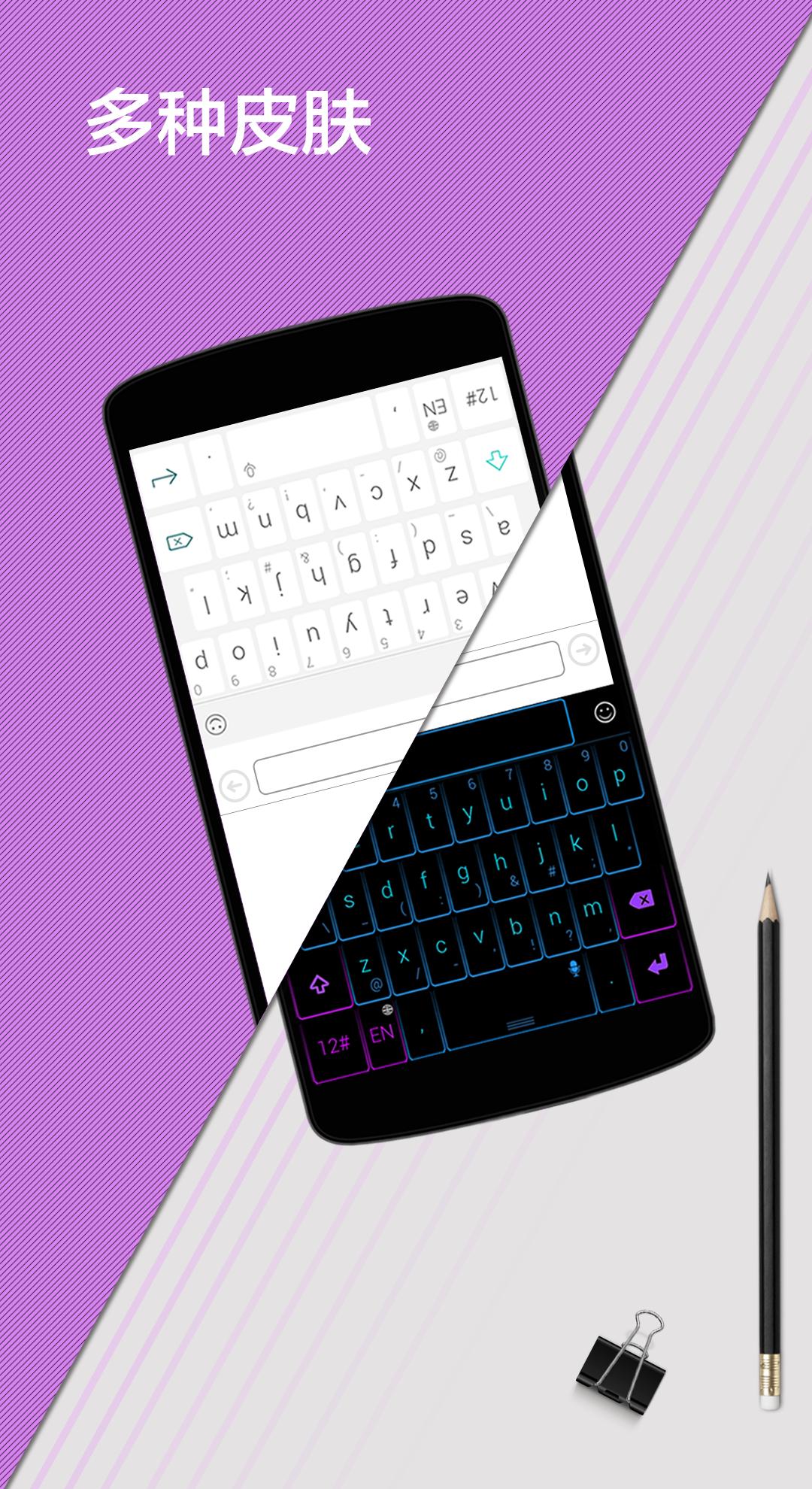
- Anpassbare Tastaturfarbe, Hintergrundbild und Layout. Alles was Sie wollen.
- Persönliches Foto als Emoticon festlegen
- Bunte Themen – Über 100 farbenfrohe Themen verfügbar und gestalten Sie Ihr eigenes Thema.
- Passen Sie die Liste der Lieblings-Emojis an
- Kontextvorhersage - Leistungsstärkste Fehlerkorrektur: Tippfehler, Rechtschreibfehler und Großschreibung werden automatisch korrigiert. (z. B. geben Sie „süßes Emoticon“ ein und TouchPal korrigiert es in „Süßes Emoticon“)
Weitere erweiterte Funktionen:
- Diversitäts-Emojis und -Symbole
- Kopieren, Ausschneiden, Einfügen und Pfeiltaste
- Anpassbarer Tastenton
- Zwischenablage für mehrfaches schnelles Kopieren und Einfügen
- Automatisches Pairing für Symbole wie () "". Drücken Sie lange auf das Symbol, um es auszuprobieren.
Wie aktiviere ich die TouchPal Emoji-Tastatur?
- Aktivieren Sie die Eingabe. Gehen Sie zunächst zu HOME -> Einstellungen -> Sprache und Tastatur und aktivieren Sie dann TouchPal, um es zu AKTIVIEREN.
- Um die Tastatur verwenden zu können, müssen Sie die Eingabemethode ändern.
- Ändern Sie die Eingabemethode, indem Sie das Textfeld gedrückt halten, die „Eingabemethode“ auswählen und dann TouchPal auswählen.
FOLGEN SIE UNS:
Folgen Sie uns auf Twitter: https://twitter.com/touchpal
Treten Sie unserem Facebook bei: https://www.facebook.com/TouchPal.Keyboard
Google+: https://plus.google.com/u/0/communities/105746648636072214666
Mehr lesen